电脑外设指南 USB分线器扩展坞与适配器选购全解析
在当今移动办公与多设备协同的时代,笔记本电脑的接口数量往往难以满足日常需求。无论是连接鼠标键盘、U盘、移动硬盘,还是外接显示器、网线,一个设计精良的USB分线器扩展坞(也称扩展坞2)以及配套的电源适配器,都能极大提升工作效率。本文将带你深入了解这两类产品的关键知识点、选购要点及常见问题。
一、USB分线器扩展坞是什么?
USB分线器扩展坞本质上是一个“接口转换枢纽”。它通过笔记本的一个USB-C或USB-A接口,扩展出多个不同类型的接口,例如多个USB-A、HDMI、SD卡槽、网口等。按照性能与功能,通常分为:
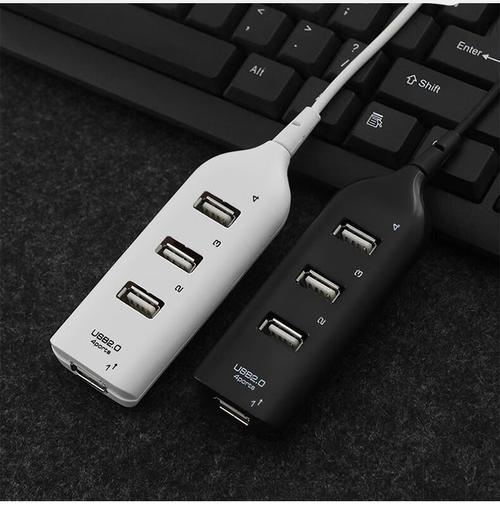
- 基础型分线器:仅扩展2-4个USB-A口,无供电,价格便宜但容易因供电不足导致移动硬盘无法识别。
- 多功能扩展坞(文中标注为扩展坞2):一般指支持USB 3.0/3.1或USB-C 3.1 Gen2的进阶款,往往带有PD充电、HDMI/VGA输出、千兆网口等特性。“2”也可能指代第二代产品,在散热与带宽上有明显提升。
二、适配器:不可或缺的动力后盾
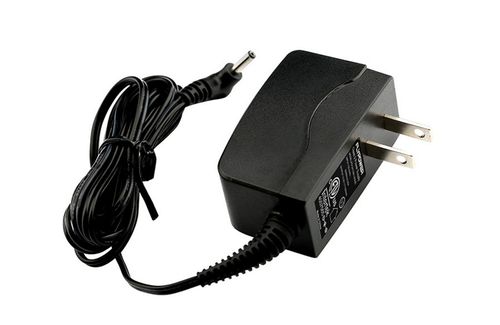
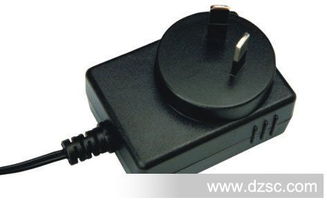
适配器在扩展坞场景中一般指电源适配器(充电头)。由于扩展坞工作时需要给自身芯片、外接设备以及笔记本电脑供电(PD反向充电),原装或适配的电源功率至关重要:
- 功率匹配:若扩展坞通过PD口回充笔记本,适配器总功率至少需要笔记本原装功率加扩展坞自耗电(通常15W)。例如笔记本要求65W,则适配器最佳选择75W以上,优秀方案是100W氮化镓充电器。
- 电压与协议匹配:多数USB-C扩展坞需要支持USB PD 3.0协议,且需要9V/12V/15V/20V等电压档位。非PD适配器可能导致扩展坞无法开机或外设掉电。
- 接口形态:适配器需与扩展坞的供电口(而非数据口)连接,一般为USB-C母口或DC圆口。购买时注意区分“仅供电口”和“全功能USB-C口”。
三、选购扩展坞的5个核心要点
- 上行接口带宽:USB 3.0(5Gbps)仅适合数据;如果您需要同时接4K显示器与多个硬盘,建议选雷电3/4或USB4扩展坞(40Gbps)。普通“扩展坞2”一般指USB 3.1 Gen1“双口”或双芯片架构,分辨率最高4K@30Hz。
- HDMI/DP输出参数:务必看清HDMI版本。HDMI 1.4只支持4K@30Hz;HDMI 2.0支持4K@60Hz;如果需要双屏异显,务必选明确标注“支持MST”的型号。
- SD/TF卡槽速度:摄影师若使用UHS-II卡,必须选扩展坞对应支持UHS-II的版本,否则导图速度会受限。
- 网口类型:千兆网口(1000Mbps)已足够,个别旗舰有2.5G口;注意是否为免驱款,对于Mac与多数Win10/11均免驱。
- 散热与质保:扩展坞带走大量数据和视频信号时会发热,金属外壳散热更好。优先选购提供至少一年质保的大品牌。
四、典型使用场景与避坑建议
- 场景A:桌面临时扩展——普通笔记本仅用于偶尔连鼠标/硬盘,一个47元左右的USB 3.0四口分线器加一根做工扎实的线即可。此时笔记本自个的充电器仍是供电主力。
- 场景B:程序员/设计师桌面——同时连双显示器、千兆有线网、以及若干机械键盘/鼠标,推荐9合1的type-C扩展坞+Docking电源适配器。一般显示器有自家DP线时,扩展坞后接PD适配器可让扩展坞通电并为额外设备工作而不影响笔记本自身电量。务必警惕:某些劣质扩展坞会反向电流损坏笔记本主板,请通过正规渠道购买带过流、过压保护的型号。
- 场景C:学生/影音迷你机——扩展2个USB3.0移动硬盘时,很多超薄笔记本最大输出5V/0.9A的USB口会不够用。因此必须选一个带有DC供电口或单独PD输入的口才能让两种(磁碟+定制USB鼠标)同时稳定运行。此需求下一般买完双口加固款分线器时还会得到适配器不能缺失:要看看是否可以用5V/2A适配器单独接于扩展坞的辅助供电口,否则一定加上带外接电源。“
五、扩展坞的桥接故障与解决方案(常见)
。
offensible一个两用方案常用于Mac book在配上雷蛇X分离器。需要微调本机对外接屏不识别。下列清单不仅没有让读者迷上更多细节。等。“
如若转载,请注明出处:http://www.dianchigou.com/product/47.html
更新时间:2026-09-25 19:18:59